【MT5】自動売買ZEUSの運用までの流れ
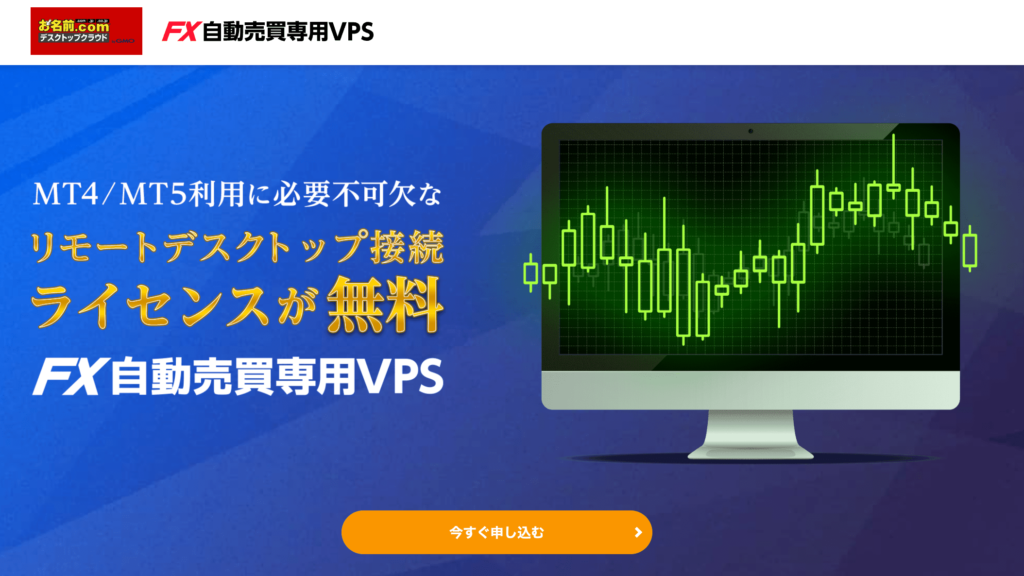
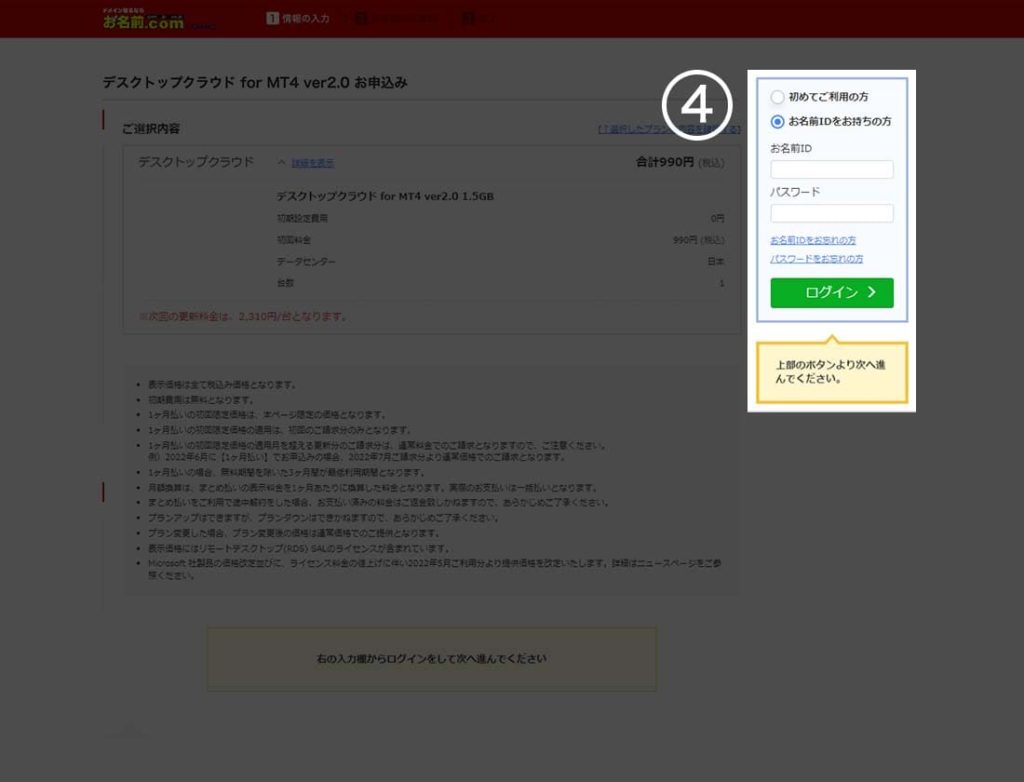
STEP01|お名前.com デスクトップクラウドのお申込み
お支払い期間は毎月お支払いいただく「1ヶ月払い」と3ヶ月~12ヶ月分をまとめてお支払いできる「まとめ払い」があります。
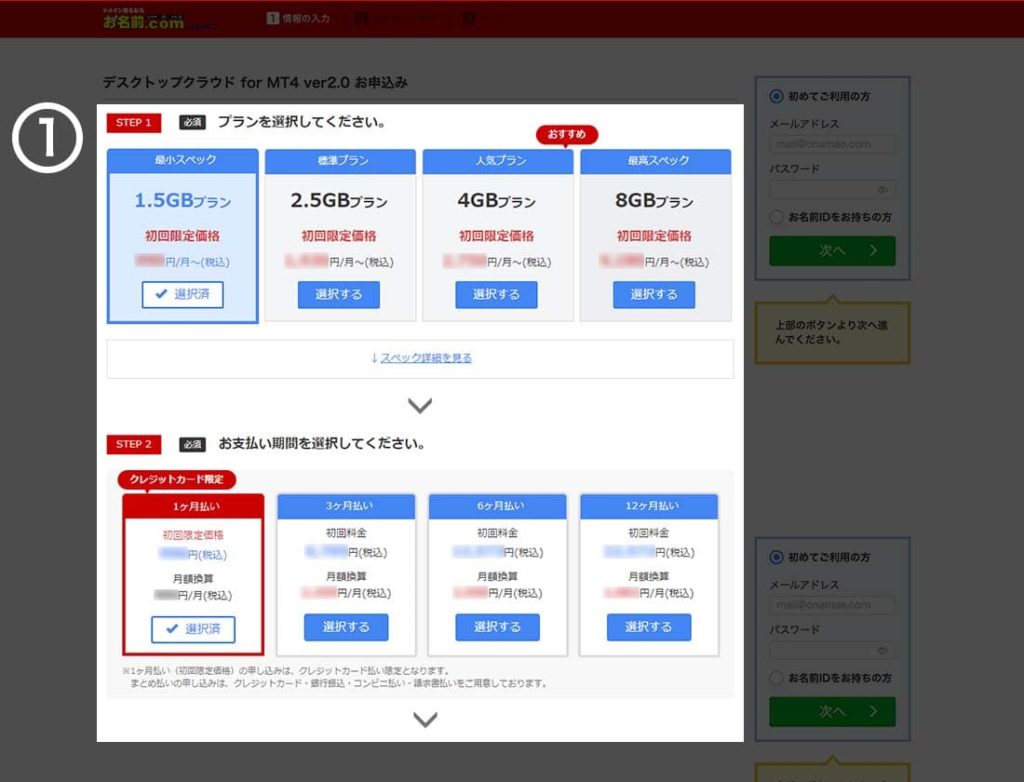
EAを1~2個運用するのであれば1つで問題ないです。
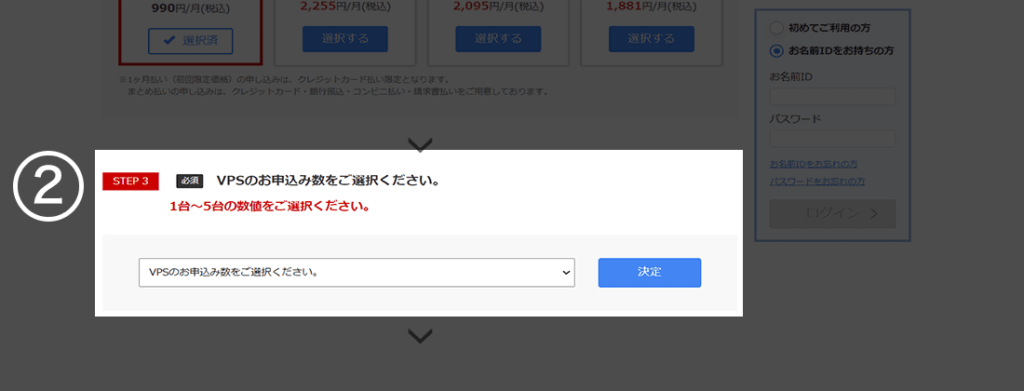
こちらはどちらでも良いです!利益が上がり出した時に再度申し込みましょう!
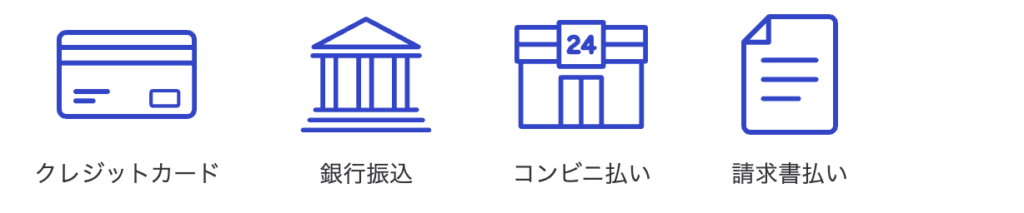
お支払い方法一覧
クレジットカード、銀行振込、コンビニ払い、請求書払いがあります。
「1ヶ月払い」はクレジットカード限定。
「まとめ払い」はクレジットカードを含む、その他のお支払い方法をすべてご利用いただけます。
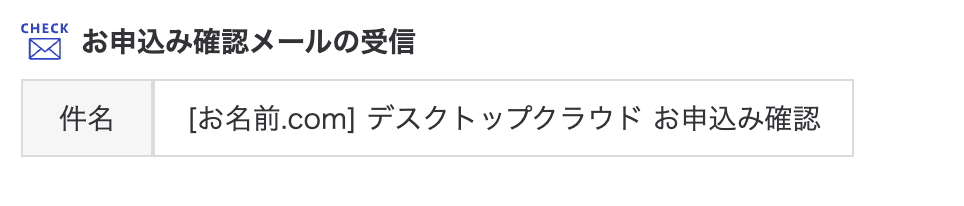
STEP02|お申込み確認・お支払いに関するメール
お申込み完了後、ご契約者様宛にお申込み確認メールとお支払いに関するメールが届きます。
初回のお申込みに限り、お申込み時に電話認証をさせていただきます。
電話認証は、お申込み確認メールの認証用URLをクリックしてください。
クリック後認証用画面に遷移しますので、表記に沿ってお手続きをお願いいたします。
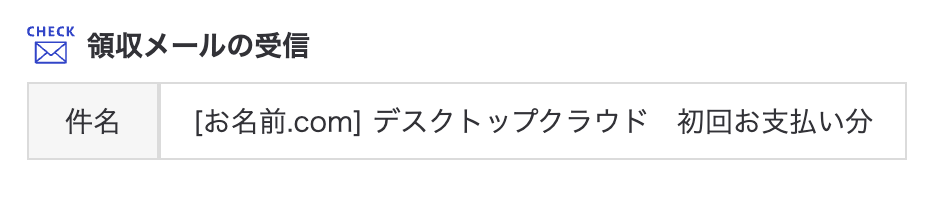
STEP03|料金のお支払い
お申込み時に選択された支払い方法でお支払い手続きを行ってください。
お支払い期限はお申込みより10営業日まで(休業日の場合は翌営業日)となっております。
入金が確認され次第、支払い完了のメールが送信されます。
請求書払いのお客様には、翌営業日に請求書を発送されます。
STEP04|サービス利用開始
入金確認後、1~2時間程度で設定完了となります。
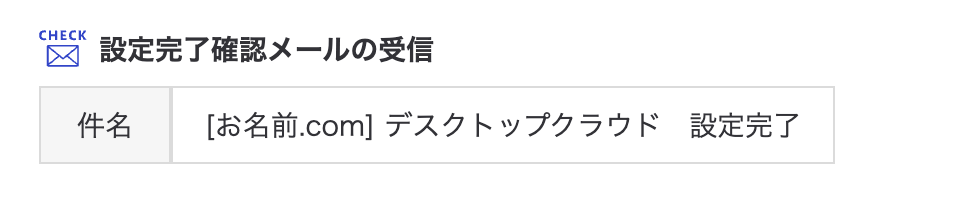
設定完了後、会員情報に登録されているメールアドレス宛にサービス設定完了のお知らせを送信いたします。
STEP05|コントロールパネルでパスワードを設定する
リモートデスクトップ接続を行うためにはコントロールパネルにて接続用パスワードの設定が必要となります。
まずはログインしましょう!
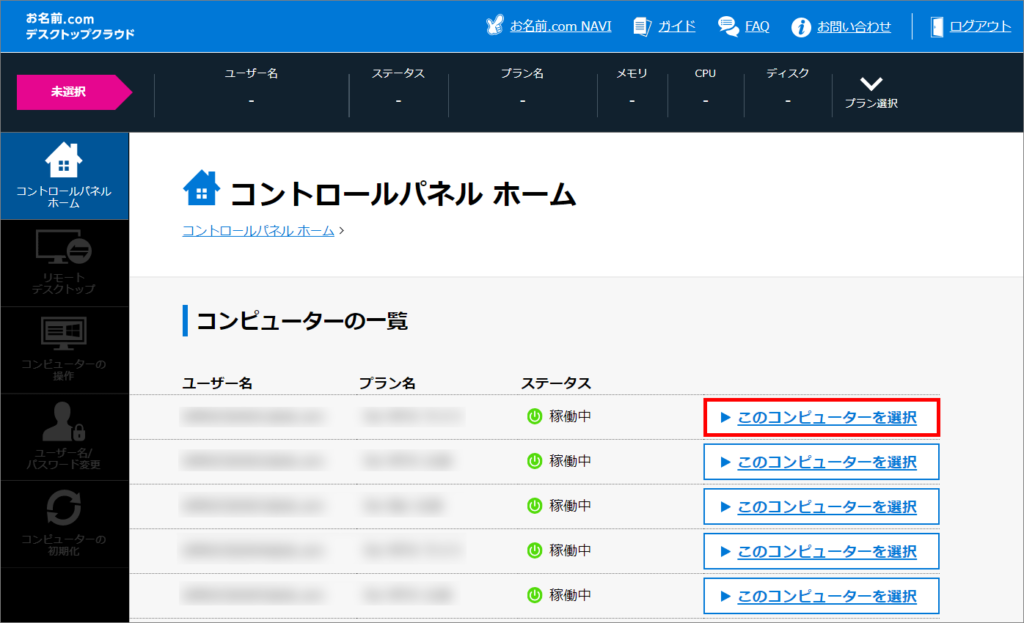
コントロールパネルにログインすると、ポップアップが表示されます。
※ポップアップが表示されない場合、「コントロールパネルホーム」にお申込みいただいたプランが
一覧表示されておりますので、該当プランの「このコンピューターを選択」をクリックしてください。
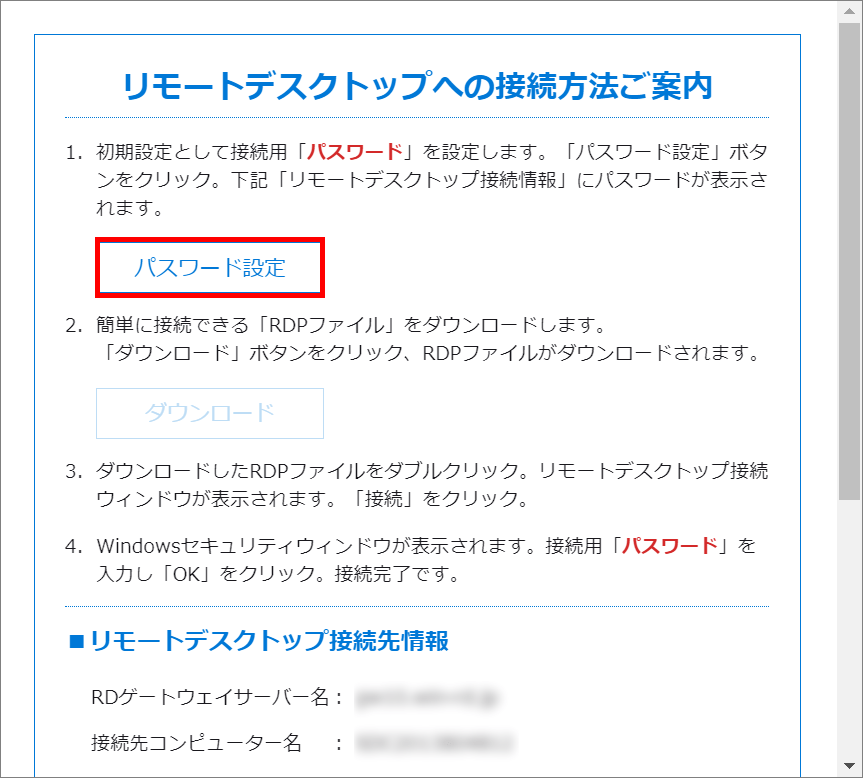
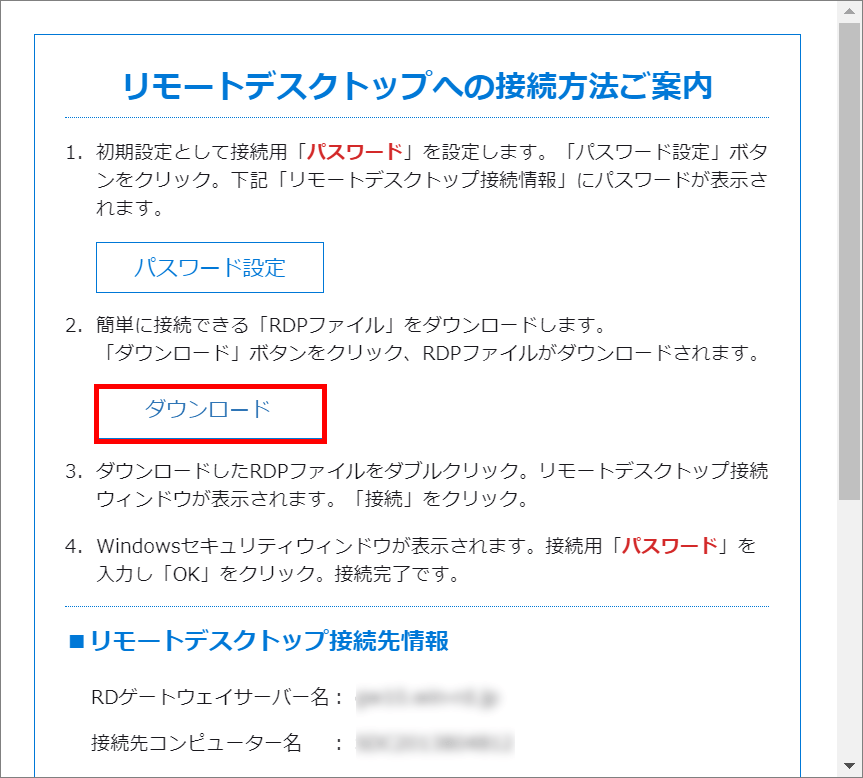
ポップアップ内「1.」の「パスワード設定」をクリックし、接続用のパスワードを設定します。
ここで設定した「パスワード」はリモートデスクトップ接続を行う際に必要となります。
※設定したパスワードはこちらの方法で変更することができます。
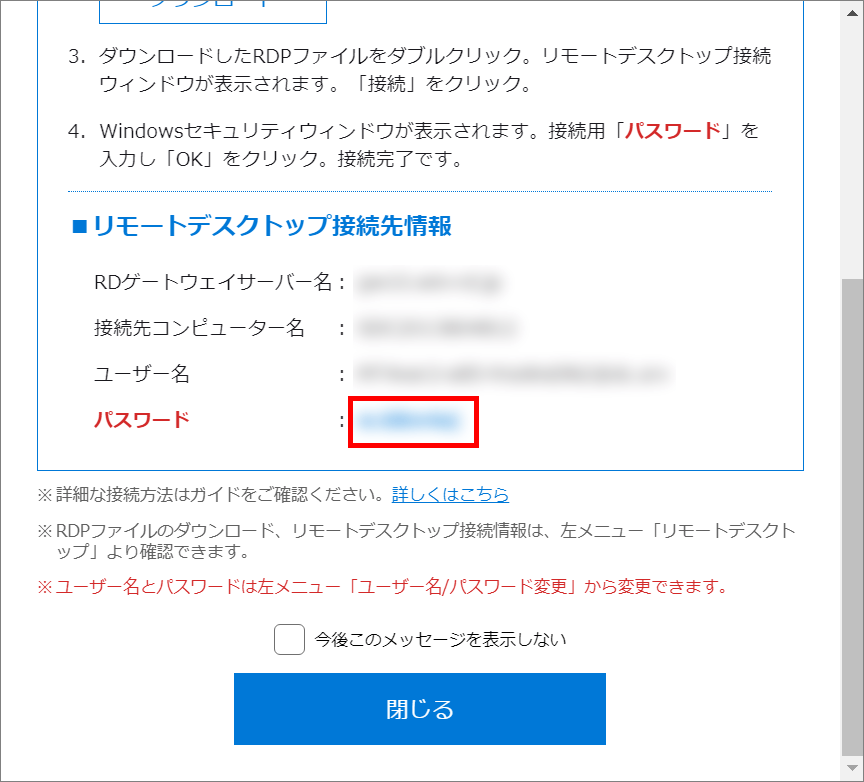
パスワードは今後も使うのでメモしておきましょう!
「リモートデスクトップ接続先情報」に接続用「パスワード」が表示されます!
STEP6:リモートデスクトップ接続をする
接続用パスワードの設定が完了しましたら、リモートデスクトップ接続が可能です。
ここでは、あらかじめ接続先やユーザー名などが保存されたRDPファイルを使用して、パソコンからかんたんに接続する方法をご案内します。
一度任意の場所(パソコンのデスクトップなど)にダウンロードすれば、ユーザー名を変更しない限り保存したRDPファイルからかんたんに接続をすることができます。
※こちらはWindowsのパソコンのデスクトップに保存した場合を想定してご案内します。
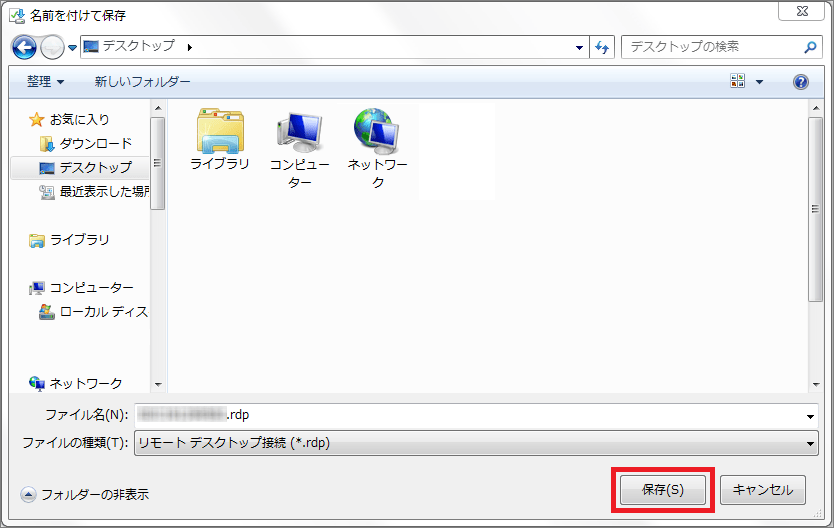
STEP5でパスワードの設定が完了した後、ポップアップ内「2.」の「ダウンロード」をクリックし、任意の場所にRDPファイルを保存します。
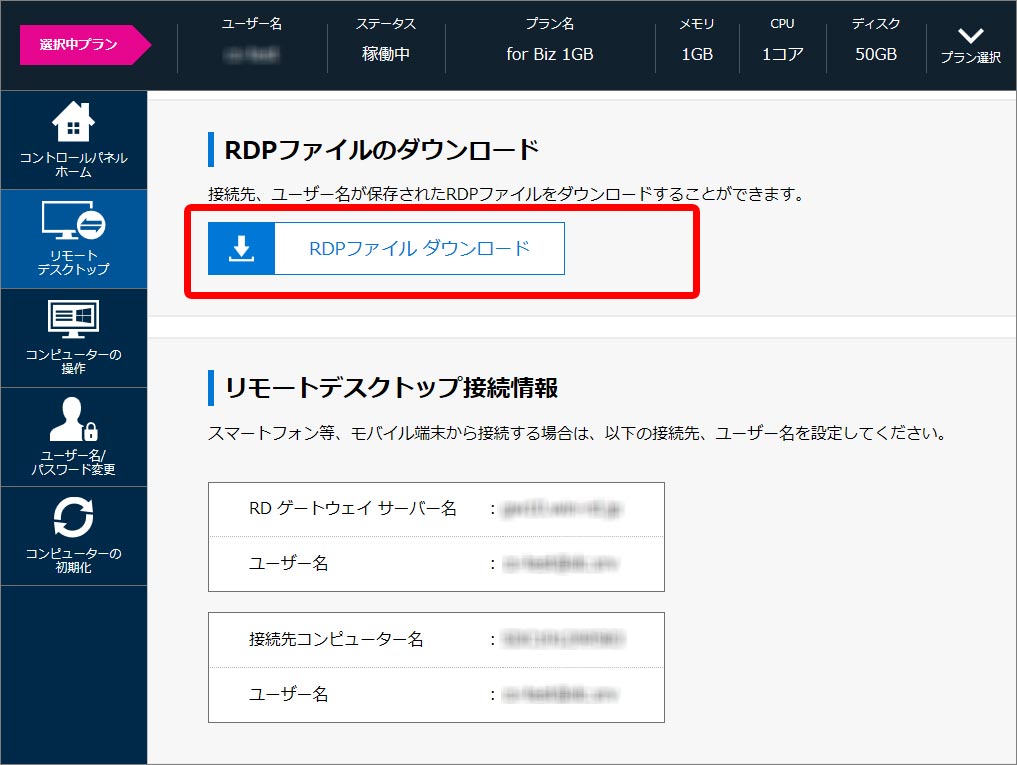
コントロールパネルの「リモートデスクトップ」からでもRDPファイルのダウンロードはできます。
「閉じる」をクリックし、ポップアップを閉じます。
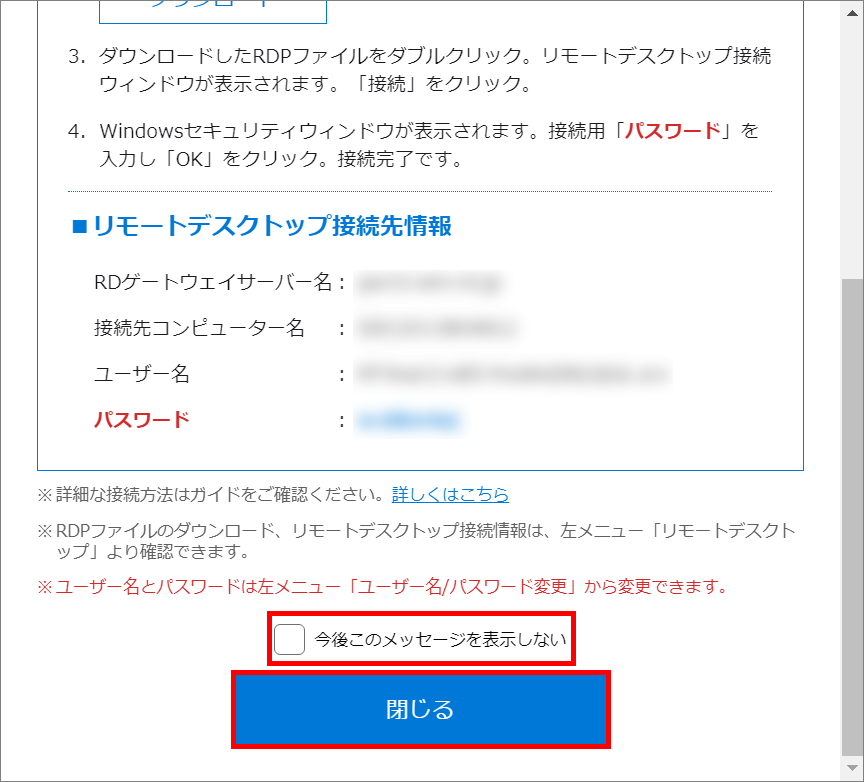
「今後このメッセージを表示しない」にチェックを入れ、「閉じる」をクリックすると、次回以降ポップアップは表示されません。
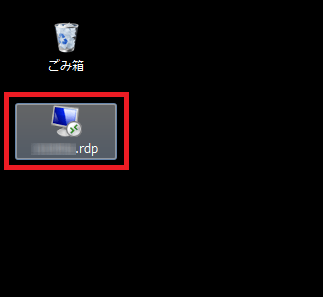
ダウンロードしたRDPファイルのアイコンをダブルクリックします。
一度RDPファイルをダウンロードすれば、2回目以降はここからの手順で
リモートデスクトップ接続を行うことが可能です。
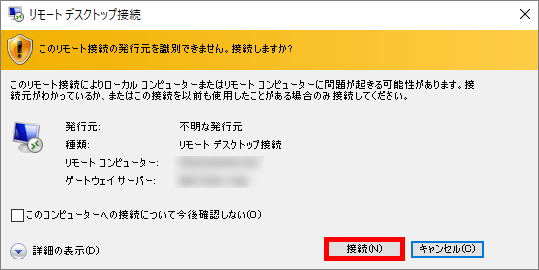
以下のようなリモートデスクトップ接続のウィンドウが表示されますので[接続]をクリックします。
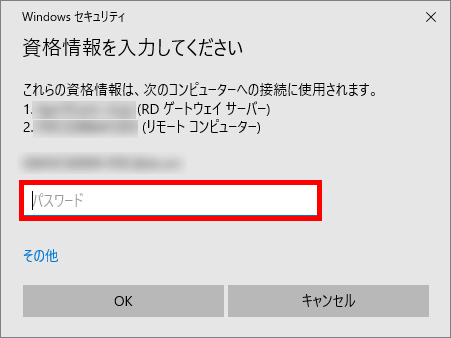
Windowsセキュリティのウィンドウが表示されますのでSTEP5でお控えいただいたパスワードを入力し、[OK]をクリックしてください。
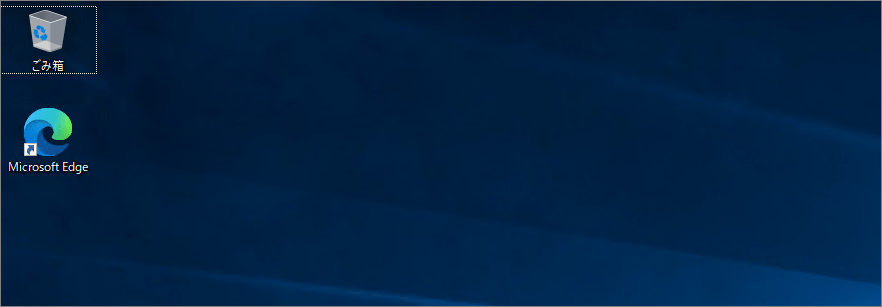
以下のようなサーバーの画面が表示されましたら接続完了です。
※ご契約のプランによって接続後の画面は異なります。以下をご確認ください。
スマートフォンから接続する場合
専用のアプリケーションに接続情報を設定して接続します。
接続情報の確認や設定方法は下記ガイドをご確認ください。